
目次を開く
1 仕組み
新着中古物件情報を1つにおまとめ
中古物件探しが「楽」になる!
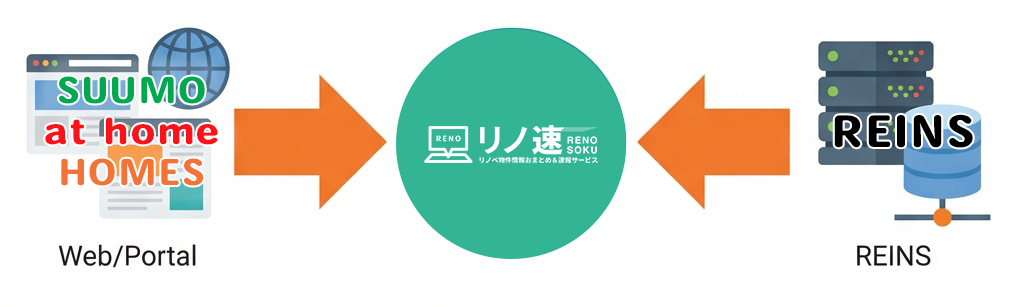
中古物件探しの手間を軽減する「おまとめ機能」
スーモ・アットホーム・ホームズなどの主要な不動産サイトや
レインズの新着登録物件情報を自動収集し1つにまとめます。
※レインズは宅建免許必要・レインズ物件の中で許諾を得ていない物件は非公開物件として表示されお客様は閲覧できません
ポイント: お客様も営業担当も、複数のサイトを巡回する手間がなくなります。
リノ速の全体像
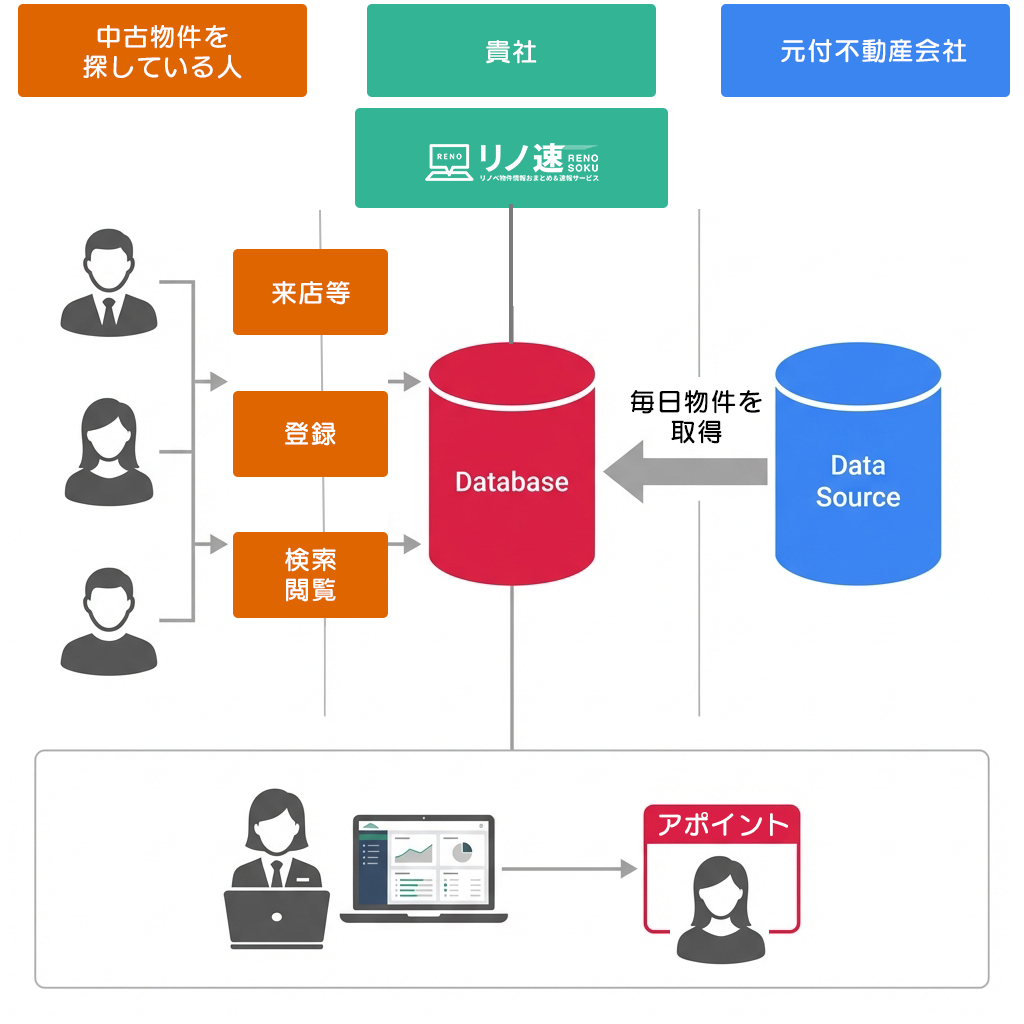
リノ速の流れ
システム導入から日々の運用まで、以下の流れで活用します。
- 【加盟店】初期設定(導入時のみ)
レインズアカウント・対象エリア・金利などの基本情報を設定します。 - 【システム】物件の自動取得(毎日自動)
レインズ・ポータルサイトから新着物件が自動的に取り込まれます。 - 【加盟店】許諾取得(必要に応じて)
レインズ物件を会員に公開するため、元付業者へFAXで許諾を取得します。
※許諾が下りるまで、レインズ物件は「非公開物件」として会員には表示されません。 - 【会員/加盟店】会員登録(お客様ごと)
お客様ご自身で会員登録、または営業担当が代行登録し、担当営業を紐付けます。 - 【システム】マッチング配信(自動)
会員の希望条件に合致した物件が、マッチングメールで自動配信されます。 - 【加盟店】営業フォロー(日々の業務)
会員の閲覧履歴やマッチング物件を確認し、効果的な追客を行います。
2 ログイン
ユーザー画面と管理画面
リノ速には会員が見る「ユーザー画面」と、貴社スタッフが見る「管理画面」の2つがあります。
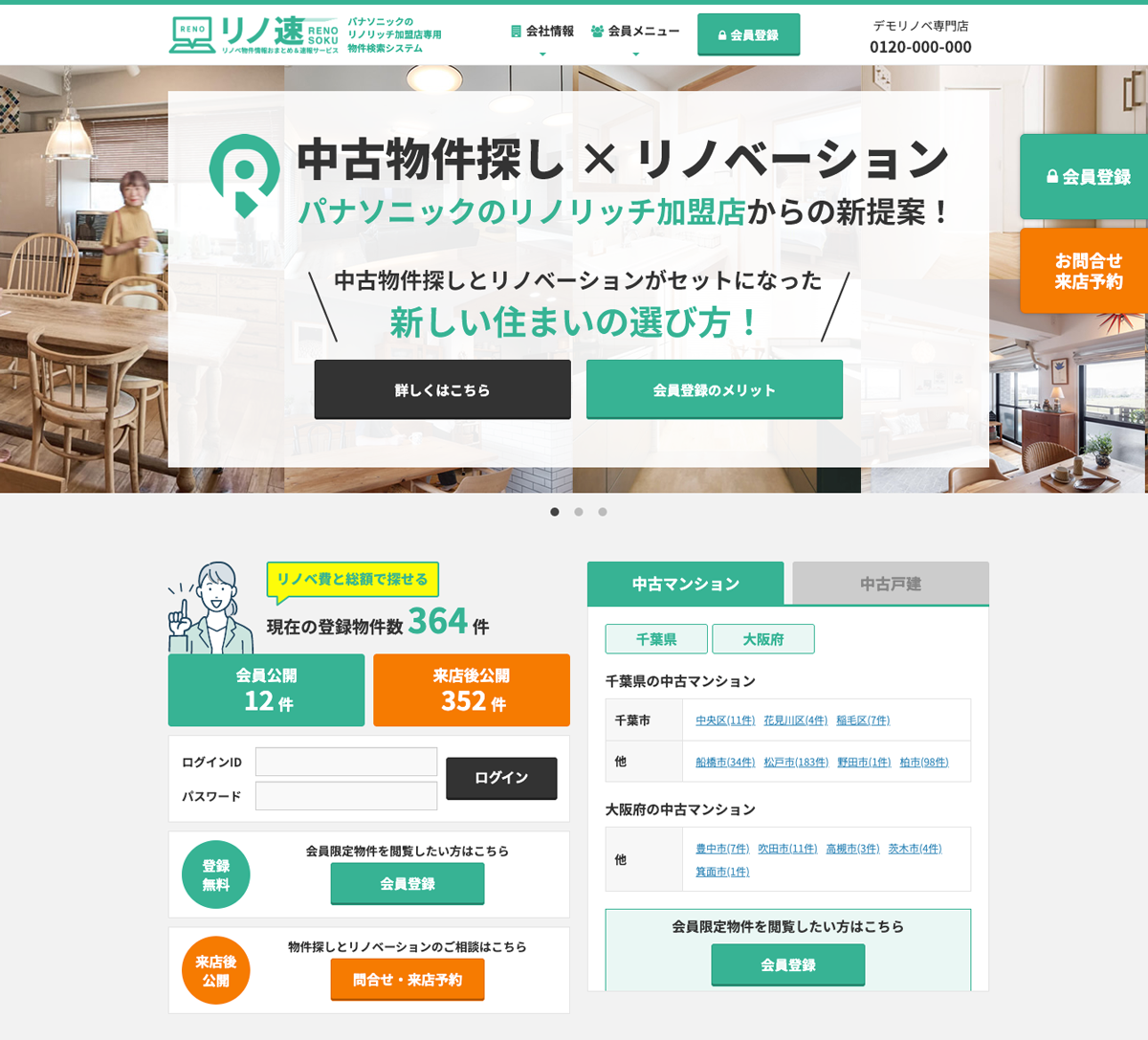
- ユーザー画面: 会員がログインして物件を閲覧・検索する画面。
※加盟店様ごとに専用のURLが発行されます。利用申し込み時に入力されたメールアドレス宛に送付される「登録完了メール」をご確認ください。 - 管理画面: スタッフがログインして顧客管理や物件管理を行う画面。
管理画面へのログイン
Google Chromeなどのブラウザのアドレスバーに管理画面のURLを入力してログイン画面を表示します。
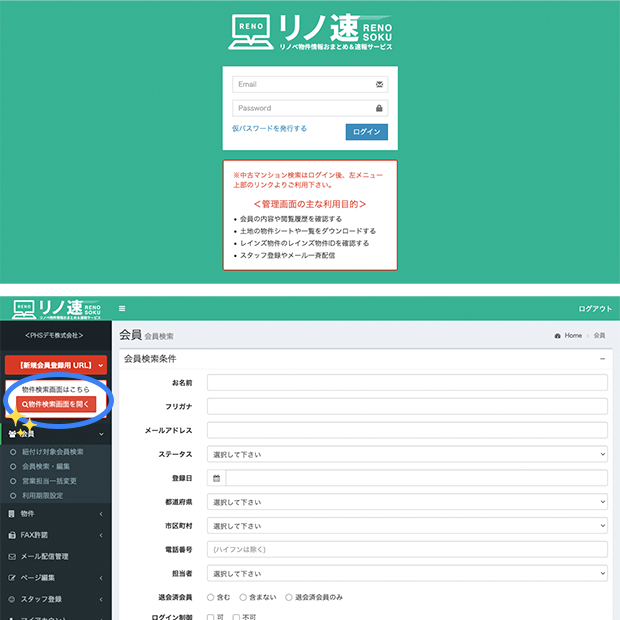
ログイン画面イメージ
スタッフは管理画面からワンクリックで「ユーザー画面」にログイン可能です。
ポイント: 毎回入力するのは大変ですので、ブラウザの「お気に入り(ブックマーク)」に登録しておくと便利です。
初回ログイン時の流れ
- 初期設定完了メールに記載の仮パスワードを入力してログインしてください。
- マイアカウントからご自身のパスワードを変更してください。
- その後、貴社の「スタッフのアカウント」を作成してください。(詳細は14 スタッフ登録参照)
※最初にログインするアカウントが「管理者」となり、追加で作成するアカウントが「スタッフ」です。パスワードはログイン後に各自で変更可能です。
パスワードを忘れた場合
ログイン画面の「仮パスワードを発行する」をクリックし、メールアドレスを入力して送信してください。
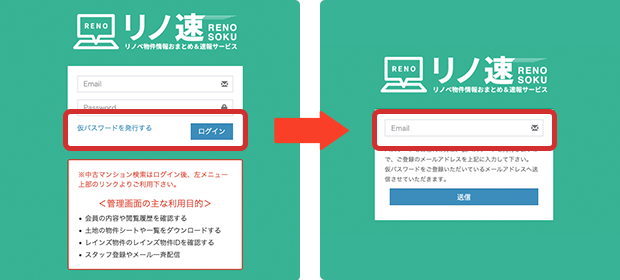
パスワード再発行の手順
- 入力したアドレス宛に「仮パスワード発行」のメールが送信されます。
- ログイン画面に戻り、発行された仮パスワードを入力してログインします。
※パスワードはログイン後に「マイアカウント情報編集」画面で変更できます。
サンプルアカウント様
この度は【リノ速】会員の仮パスワード発行をご利用いただき、誠にありがとうございます。
以下の仮パスワードでログイン後、マイアカウント情報編集より新パスワードを設定して下さい。
仮パスワード:****
--
このメールは【リノ速】
https://renosoku.jp
の『仮パスワード発行』から送信されました。
3 トップページ利用設定
リノ速では、お客様(会員)がアクセスする最初の入り口として、システムが用意する「トップページ」を利用するか、直接「会員登録 / ログイン画面」を利用するかを選択できます。
貴社のWebサイトの運用状況に合わせて設定してください。
設定方法と違い
管理画面の「トップページ利用設定」にて、以下のいずれかを選択します。
![[p1102.png] トップページ利用設定画面(仮画像)](images/p1102.png)
利用する
リノ速が用意するトップページを公開します。
お客様が会員登録した際に自動で送られるメールには、この「トップページのURL」が記載されます。
自社で物件検索用のWebサイトをお持ちでない場合に適しています。
※トップページには、ページ編集機能で登録した「会社概要」等も表示されます。
利用しない
リノ速のトップページを非表示にします。
自社で既にWebサイトをお持ちで、そこから直接リノ速の「会員登録 / ログイン画面」にお客様を誘導したい場合に使用します。この設定にすると、自動通知メールに記載されるURLも直接「ログイン画面」のものになります。
各種画面のURLとQRコードの取得
本設定画面では、お客様へ案内するための「トップページ」および「会員登録 / ログイン画面」の各種URLとQRコードを取得できます。
- URLをコピー: ボタンをクリックするとURLがコピーされます。LINEやメール等での案内にご活用ください。
- QRコードの画像をダウンロード: チラシや名刺等の印刷物に掲載できるQRコード画像(PNG形式)をダウンロードできます。
「会員登録 / ログイン画面」のURLに関する注意点
お客様へ案内するURLや、Webサイトにリンクを設置する際のURLは、必ず本画面の「URLをコピー」ボタンから取得したURL(末尾が /?f=1 などのもの)をご使用ください。
ブラウザでサイトにアクセスした後に表示される末尾が /login.php となったURLは、正常にアクセスできなくなるため会員に伝えないようご注意ください。
(Web制作会社や広告会社へリンク設置を依頼する際も、必ずコピーボタンから取得したURLをお渡しください)
4 レインズ情報
データ取込開始・レインズアカウント設定
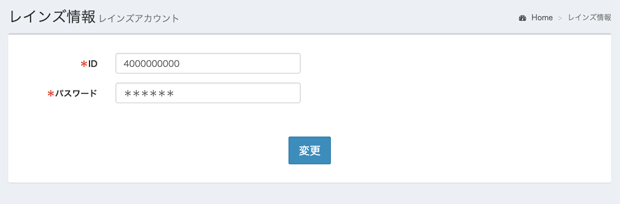
レインズ物件データについて
制限事項 ⚠️
- 取得開始タイミング
レインズアカウント設定後の翌日から毎日自動的に取得されます。(設定前の物件は取得対象外) - 取得項目の限定
レインズ課金およびサーバー負荷軽減のため、取得項目を限定しています。
全物件共通で、レインズの「物件検索結果一覧」に表示される項目のみを取得します。
ただし、許諾を得た物件に限り、詳細ページから画像や詳細項目を取得します。 - 在庫確認
レインズ物件は在庫確認を自動で行います。
在庫確認は物件の登録日から起算して2週間ごとに実行されます。
※プログラム負荷の都合上、在庫確認は毎日ではなく2週間ごとに実行されます。 - 価格変更時の処理
価格変更があった場合は上書きされます。※登録日は変更されません
5 会員
新規会員登録
会員の登録方法は、大きく分けて2つのパターンがあります。
パターンA:お客様自身で登録する場合
ユーザー画面の会員登録URLをメールやチラシ(QRコード)等でお客様にお伝えし、ご自身で登録していただく方法です。
この場合は、以下のユーザー画面URLから登録を行います。
パターンB:営業担当が代行登録する場合
お客様にリノ速を紹介した上で、営業担当が代行して登録する場合は 新規会員登録用URLからご登録ください。
- お客様のメールアドレスを入力する
- 登録完了したらお客様のメールアドレスに登録完了メールが送信されます。
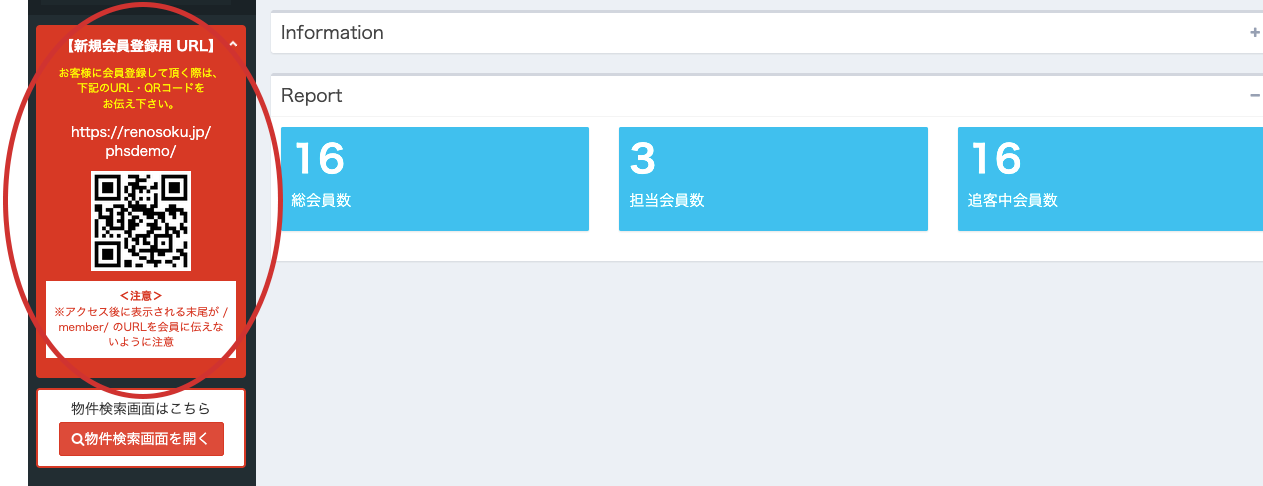
重要:登録後は、必ず一覧画面で「担当営業の紐付け」を行ってください。
会員の検索・一覧
登録されている会員を検索し、一覧で確認できます。
以下の条件で会員を絞り込むことができます。
- フリーワード: 名前、メールアドレス、電話番号など
- 担当営業: 担当者ごとの会員を表示
- ステータス: 追客中、成約済、無効など
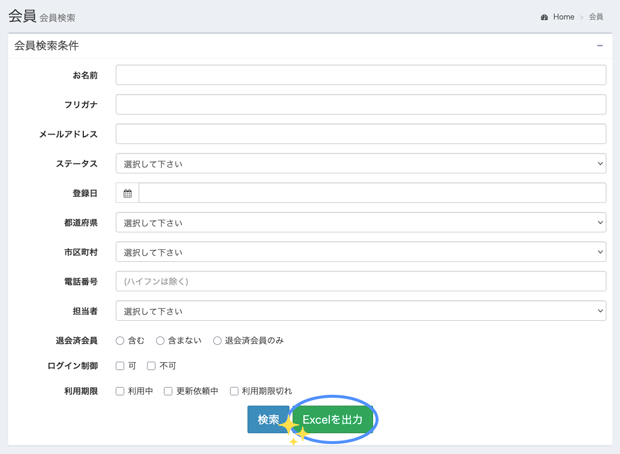
CSVダウンロード:
検索結果を「CSV形式」でダウンロードすることが可能です。
顧客リストの作成や、DM送付時のリストとして活用いただけます。
会員詳細・編集
一覧画面で会員名をクリックすると、詳細画面が表示されます。
ここでは会員情報の編集や、お客様の利用状況(閲覧履歴など)を確認できます。
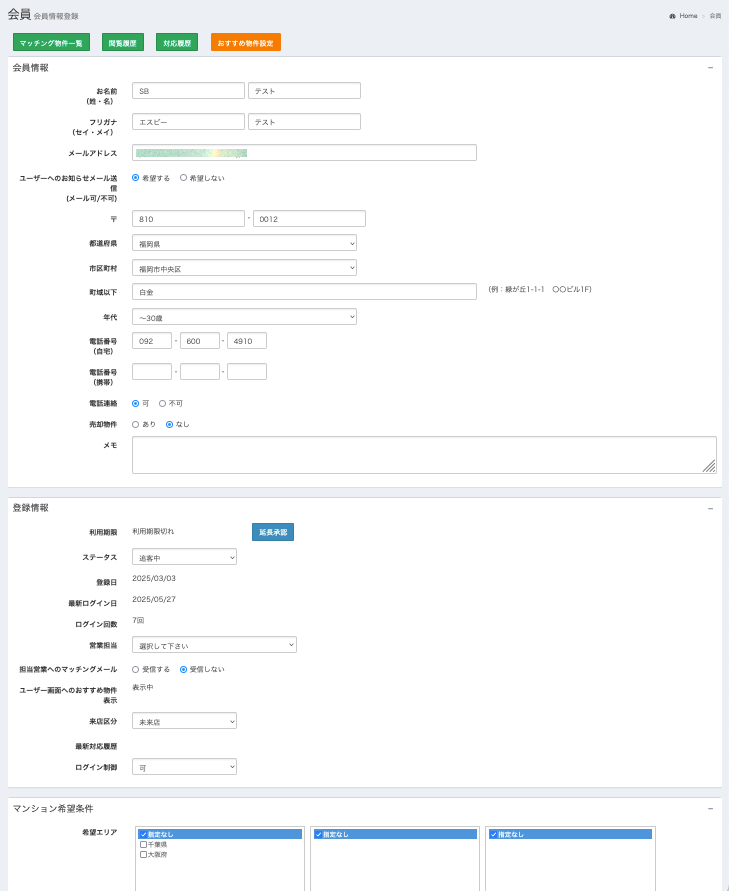
マッチングメール・ニュースメールはステータスが『追客中』のお客様にのみ送信されます。
ログイン制御機能:
ログイン制御を「不可」に設定すると、会員がログインしようとした場合にアラートが表示され、ログインできなくなります。※同業者だと判明したアカウントをブロックする際などに活用可能です。
マッチング物件一覧
「会員」の希望条件にマッチした物件の履歴が一覧表示されます。
閲覧回数・最新閲覧日時が分かります。
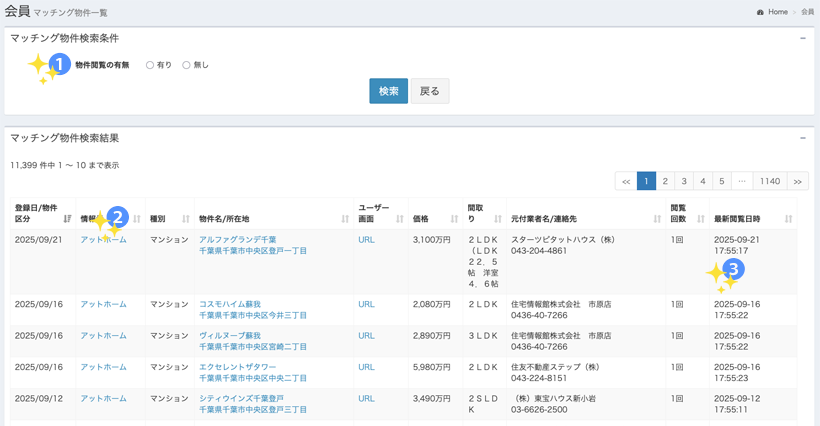
各項目とリンク先について
- 情報元(ポータル名): クリックすると、そのポータルサイト(スーモ・ホームズ等)の元ページが開きます。ポータルサイトの物件の元付不動産会社名などは情報元サイトで確認できます。
- 所在地(物件名): クリックすると物件情報の詳細画面が開きます。
- ユーザー画面URL: ユーザーが実際に見ている画面(物件詳細)を確認できます。
- ❶ 絞り込み: 会員が閲覧した物件だけを表示させる事ができます。
- ❷ 並び替え: 各項目(価格、間取りなど)で並び替え(昇順降順)が可能です。
- ❸ 閲覧情報: 閲覧回数・最新閲覧日時が分かります。
閲覧履歴
「会員」の物件ページ・コンテンツページの閲覧履歴が一覧表示されます。
閲覧回数・最新閲覧日時・閲覧時間・コンテンツページが分かります。
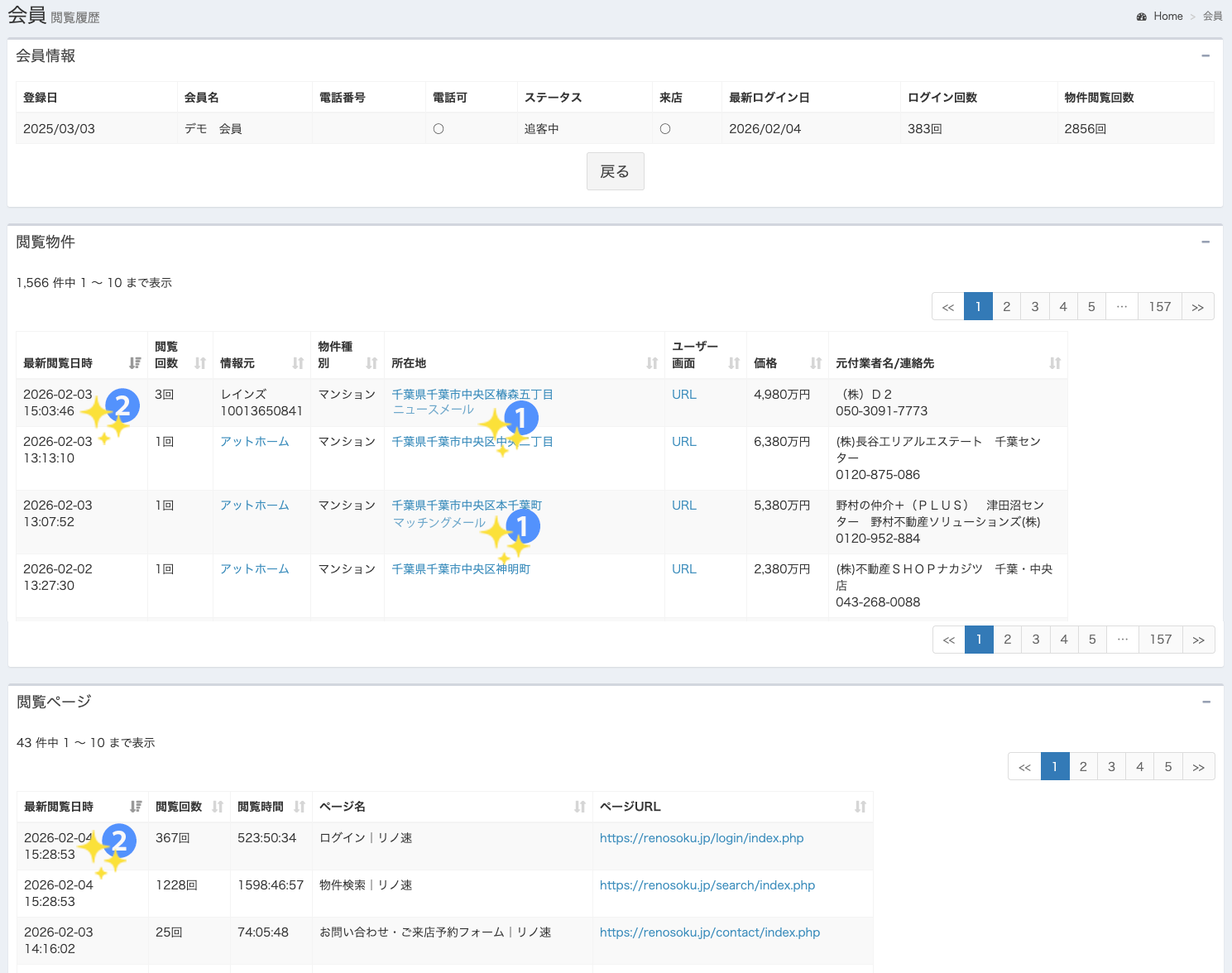
- ❶ 文頭表示: ニュースメール・マッチングメールから閲覧された物件は、文頭にそれぞれ表示されます。
- ❷ 詳細情報: 閲覧回数・最新閲覧日時・閲覧時間(ページのみ)が詳細に分かります。
対応履歴
会員に対して行った対応内容を表示・登録します。
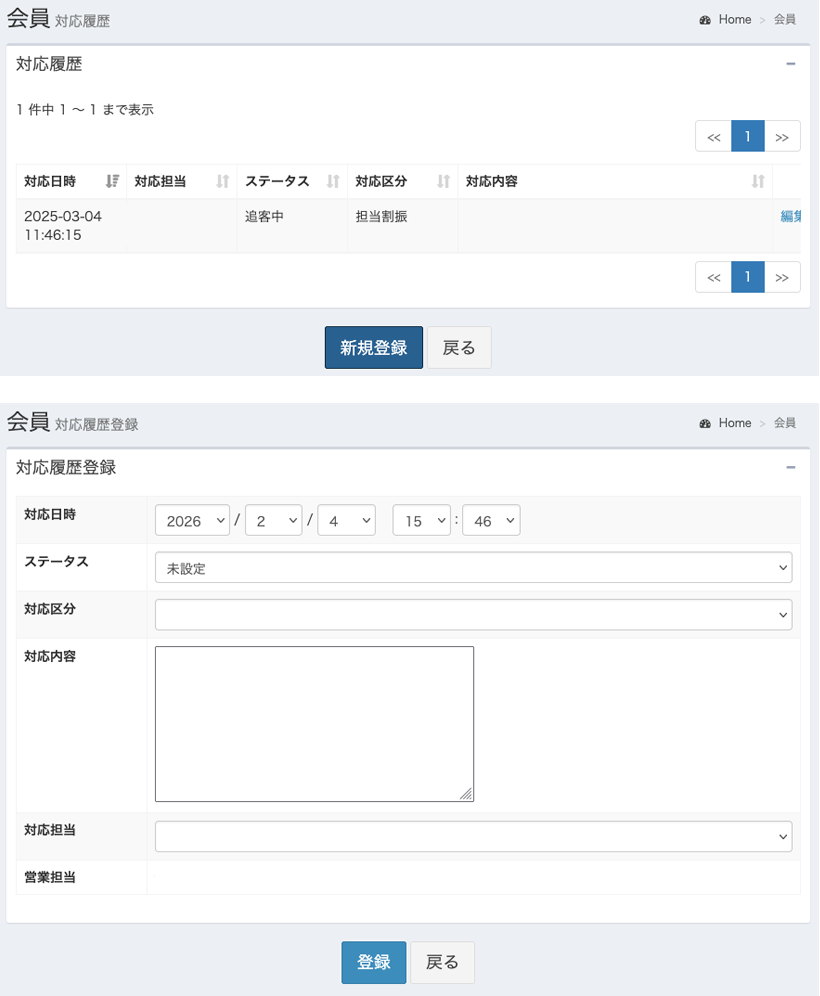
主な操作
- 新規登録: 新たに対応を登録する場合は『新規登録』をクリックします。
- 編集: 内容を修正する場合は『編集』をクリックします。
- リスト選択: ステータスと対応区分はリストメニューから選択できます。
- 登録・更新: 新規の場合は『登録』、編集の場合は『更新』をクリックして登録完了です。
- 削除: 『削除』で登録を削除できます。
営業担当一括変更
担当者Aの会員を担当者Bの会員へ一括変更します。
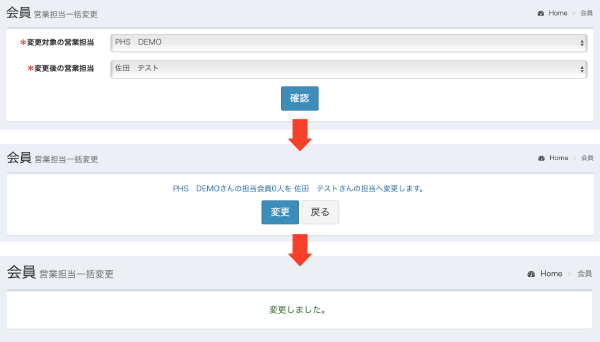
変更手順
- 変更内容の選択: 変更対象(現在の担当者)と変更後(新しい担当者)を選択し、『確認』をクリックします。
- 対象確認: 対象となる会員数が表示されます。問題なければ『変更』をクリックします。
- 完了: 「変更しました。」と表示されれば完了です。
6 会員の利用期限
利用期限の承認
リノ速では、会員様の利用状況を確認するため、アカウントに利用期限(初期設定:60日間)を設けています。
期限超過後に会員が「更新依頼」を行うと、担当者に通知メールが届きます。メール内のリンクから承認を行ってください。
![[p0501.png] 通知メールと承認画面(メール文面⇨承認ボタンの合成イメージ)](images/p0501.png)
承認手順
- 通知メールの確認: 「利用期限更新依頼」の通知メールが届きます。
- URLへアクセス: メールに記載されているURLをクリックします。
- 承認: 表示された画面で『承認する』ボタンをクリックして完了です。
会員検索メニューで会員を検索し、会員詳細画面の「登録情報」の「利用期限」に表示されている「延長承認」ボタンを押下して延長できます。
利用期限の設定
会員の利用期限を60日間から自由に変更できます。
変更したい日数を入力し、『更新』ボタンをクリックして保存してください。
![[p0502.png] 利用期限設定画面(全体キャプチャ・入力箇所赤枠)](images/p0502.png)
設定を変更しても、既存会員の現在の期限は即時には変わりません。
「会員登録」または「更新」をしたタイミングの設定日数が適用されます。
例:期限を「60日」から「90日」に変更した場合
今の期限(60日)のまま利用継続。
→ 次回、期限が来て更新した時に、新しい「90日」が適用されます。
最初から新しい設定の「90日」で登録されます。
7 物件管理
物件の取り込み
リノ速では、登録された条件(エリア・価格など)に基づいて、レインズや主要な不動産ポータルサイトから物件情報を毎日自動的に取り込みます。
お客様(会員)は、これらの物件をユーザー画面で閲覧・検索することができます。
レインズ物件データについて
レインズを利用する場合はレインズアカウント情報を登録してください。
- 取得開始タイミング
レインズアカウント設定後の翌日から毎日自動的に取得されます。 - 在庫確認
レインズ物件は在庫確認を自動で行います。
在庫確認は物件の登録日から起算して2週間ごとに実行されます。
※プログラム負荷の都合上、在庫確認は毎日ではなく2週間ごとに実行されます。 - 取得項目の限定
レインズ課金およびサーバー負荷軽減のため、取得項目を限定しています。
全物件共通でレインズ物件検索結果の一覧に表示される項目だけを取得しております。
許諾を得た物件だけはレインズの詳細ページから画像および詳細項目を取得しております。
不動産ポータルサイトの物件データについて
ポータル物件データは毎日自動的に取得されます。
アットホーム・スーモ・ホームズ・Yahoo不動産から取得しています。
- 画像の取得制限
サーバー負荷軽減のため、画像は一部のみ取得されます。 - 7日毎に在庫確認いたします。
- 価格変更時の上書き
物件の価格変更があった場合は新規として取り込まれず、価格が上書きされます。
※登録日はそのままとなります
物件の確認・編集
検索条件を入力して検索すると条件にあった物件が一覧で表示されます。
![[p0601.png] 物件検索編集画面](images/p0601.png)
- ❶ 取引態様「売主」抽出: 取引態様が「売主」の物件だけを抽出できます。
- ❷ Excel出力: 条件にあった物件の一覧をExcelファイルとして出力できます。
検索結果一覧の機能
検索結果の各項目から、詳細画面や元データへアクセスできます。
- 管理画面詳細: 物件番号をクリックすると、管理画面の物件詳細が表示されます。
- ユーザー画面詳細: URLをクリックすると、ユーザー画面の物件詳細が表示されます。
- レインズ検索: レインズ上で物件を検索する時の番号が確認できます。
物件検索結果一覧のEXCEL出力
検索条件に合致した物件の一覧をEXCEL形式でダウンロードできます。
![[p0602.png] Excel出力手順とイメージ(仮画像)](images/p0602.png)
出力手順
- 検索条件を入力し、「検索」をクリックして物件一覧を表示します。
- 検索ボタンの横にある「Excelを出力」ボタンをクリックします。
- 検索結果の物件データがExcel形式でダウンロードされます。
物件情報の閲覧
検索結果一覧の「物件番号」をクリックすると物件詳細画面が表示されます。
![[p0603.png] 物件詳細画面・地図調整(仮画像)](images/p0603.png)
画面の機能
- 画像の登録: 画像の登録ができます。「物件の画像を登録」参照
- Excel出力: EXCEL形式で物件シートが出力されます。「物件シートDL」参照
- 情報元リンク: 情報元から取得される項目が限られます。情報元をクリックすると情報元サイトで詳細情報を確認できます。
- 地図位置の変更: 地番や住居表示を入力したり、地図上のピンをドラッグして動かして、地図の位置を変更することが可能です。
管理画面
取得元の情報に基づきピンが表示されます。
詳細な住所(地番・住居表示)のデータがある場合は、正確な位置に表示されます。
物件シート
取得元に詳細な住所がある場合でも、詳細な位置(地番)ではなく「丁目」レベル(大まかな位置)での表示となります。
ユーザー画面
地図上のピンは表示されません。
また、詳細な住所(地番)も表示されません。
物件情報で編集・変更ができるのは、以下の項目です。
画像登録・地図の位置・物件ステータス・公開設定・価格
物件の画像を登録
![[p0604.png] 画像登録画面(仮画像)](images/p0604.png)
画像の登録・編集手順
- 物件情報画面の左上にある「物件の画像を登録」をクリックして画像の登録画面を表示します。
- 「画像追加」をクリックします。
- 画像ファイルを選択して登録します。
- 「登録」「更新」ボタンをクリックして保存します。
- 画像説明文: 入力した内容は画像の説明(alt属性)となります。画面上には表示されません。
- 画像の並べ替え: 登録した画像の順番を変える場合は、ドラッグ&ドロップで変更することができます。
物件詳細ページから「物件シート」をEXCEL形式でダウンロード
物件詳細画面の「Excel形式へ出力」ボタンをクリックすると、物件シートをダウンロードできます。
![[p0605.png] 物件シート出力(仮画像)](images/p0605.png)
- Googleマップの自動配置:
Googleマップが画像のスペースに合わせて自動的に配置されます。
※住居表示や地番のない物件の場合、ピンの位置が正確でないことがあります。 - Excelなので自由に編集可能: ダウンロードされたファイルはExcel形式のため、自由に編集して利用できます。
※ここでの編集内容は、リノ速上の管理画面やユーザー画面には反映されません。
物件シートの仕様について
- 画像表示: 登録された画像のうち、最大2枚までが表示されます(画像がない場合は空欄になります)。
- 貴社情報: シート下部(フッター)には、貴社の情報が自動的に記載されます。
- 元付不動産会社: 元付会社の情報は表示されません。
- 取引態様: デフォルトで「仲介」と表示されます。変更が必要な場合はExcel上で書き換えてください。
都道府県表示順設定
ユーザー画面(物件検索画面など)で、お客様が選択する「都道府県」の表示順を、貴社のメインエリアに合わせて自由に変更できます。(※初期状態では都道府県コード順で表示されています)
メインで取り扱っている都道府県を一番上に設定することで、お客様が検索する際の手間を減らし、使いやすいサイトにすることができます。
![[p0606.png] 都道府県表示順設定画面(仮画像)](images/p0606.png)
■ 設定方法
管理画面のメニューから「都道府県表示順設定」を開き、以下の手順で設定します。
-
表示順の変更
画面に表示されている「対象エリア 都道府県」の項目をドラッグ&ドロップし、ユーザー画面で表示させたい順番(上から順)に並べ替えます。 -
設定の保存
順番の変更が完了したら、画面下部にある青い「更新」ボタンを必ずクリックしてください。
※更新ボタンを押さないとユーザー画面に反映されませんのでご注意ください。
トップページ「注目物件」設定
「トップページ利用設定」を「利用する」に設定している場合、トップページに「注目物件」を表示させることができます。
おすすめしたい物件や自社が元付の物件を、ユーザーの目につきやすいトップページで自動・手動を組み合わせてアピールすることが可能です。
※表示対象となる物件が1件もない場合は、トップページに物件一覧(注目物件エリア)自体が表示されません。
■ 注目物件の表示ルール(優先順位)
トップページに表示する「注目物件」は、設定した「最大表示件数」に達するまで、システムが以下の優先順位(1→2→3)で自動的に物件を補充して表示します。
-
手動登録した物件(最優先)
「注目物件設定」画面で、トップページに表示させたい特定の物件を検索し、手動で登録します。 -
自社物件(自動表示)
上記1の登録数が「最大表示件数」に満たない場合、自社がレインズに登録している物件(自社が元付の物件)が自動的に補充表示されます。わざわざ手動で1件ずつ登録する手間が省けます。 -
自動表示条件に合致した物件(自動補充)
上記1と2を合わせてもまだ「最大表示件数」に満たない場合、「自動表示条件設定」画面で設定した条件(築年数・専有面積・価格)に合う物件がさらに自動補充されます。条件の指定が無い場合はブランクにしてください。
自動表示される物件の選ばれ方
自社物件や条件に合う物件が「表示できる枠」よりも多くある場合、システムが毎回ランダムに物件を選んで表示します。
アクセスするたびに表示される物件が変わるため、トップページを常に新鮮な状態に保つことができます。
■ 設定のステップ
管理画面のメニュー「トップページ注目物件設定」から、以下の3つの設定を行います。
① 最大表示件数設定
トップページに公開表示する注目物件のベースとなる件数を「5〜8件」の間で設定します。
※設定した件数に応じて、システムが自動的に「非公開物件」を追加して表示します。
- 5件に設定した場合:非公開物件が1件追加され、合計6件表示。
- 6件以上に設定した場合:非公開物件が2件追加され、合計8〜10件表示。
![[p0607.png] トップページ注目物件:最大公開表示件数設定(仮画像)](images/p0607.png)
② 注目物件設定
トップページに最優先で表示させたい特定の物件がある場合、手動で登録を行います。
![[p0608.png] トップページ注目物件設定(手動登録)(仮画像)](images/p0608.png)
③ 自動表示条件設定
トップページに自動補充させる物件の条件(築年数・専有面積・価格)を設定します。
※手動登録した物件(② 注目物件設定)や自社物件だけでは最大表示件数に満たない場合、ここで設定した条件に合致する物件がシステムによって自動的に補充表示されます。
![[p0609.png] トップページ注目物件:自動表示条件設定(仮画像)](images/p0609.png)
トップページに表示されない物件について
成約済み等でレインズの在庫から消し込みされた物件は、自動的に表示対象外となります。また、条件の設定によらず、以下の物件はトップページには表示されませんのでご注意ください。
- 一般公開設定がされていない物件
- 専有面積が「40㎡未満」または「100㎡超」の物件
- レインズに画像が登録されていない物件
※設定を変更した後は、各設定画面にある青い「更新」ボタンを忘れずにクリックしてください。
8 リノベ工事費・金利・支払い
金利・支払設定
金利や支払条件の設定を行います。
※ここでの設定内容は、以下の「リノベプラン設定データ取込」で設定する工事費とともに、ユーザー画面のシミュレーション結果に反映されます。
![[p0701.png] 金利・支払設定画面(仮画像)](images/p0701.png)
リノベプラン設定データ取込
リノベプラン工事費を登録します。
※ここでの設定内容は、前項「金利・支払設定」で設定する条件とともに、ユーザー画面のシミュレーション結果に反映されます。
![[p0702.png] ユーザー画面の支払い例表示(仮画像)](images/p0702.png)
ユーザー画面のシミュレーション結果
![[p0703.png] ユーザー画面の支払い例表示(仮画像)](images/p0703.png)
リノベ工事費情報を登録して
建物セットで支払例を自動切り替え
9 エリアの設定・編集
対象エリアの設定・編集
初期設定時に選定したエリアを変更できます。
![[p0801.png] 対象エリア市区町村変更画面(仮画像)](images/p0801.png)
設定変更の流れ
- 「対象エリア1〜3」の都道府県を選択します。
- 表示された市区町村リストから、対象とするエリアにチェックを入れます。
- 画面下部の「登録」ボタンをクリックして完了です。
10 ニュースメール
ニュースメール新規作成
HTML形式のメール(画像やリンク付き)を配信できます。
![[p0901.png] 新規作成画面(仮画像)](images/p0901.png)
営業担当が会員に対して直接メールしているようなメールを作成できます。
変換コードを使用すると、メール内に「会員名」や「営業担当名」などを自動的に差し込むことができます。
こんにちは #USERNAME_SEI# #USERNAME_MEI# 様
担当の #STAFFNAME_SEI# #STAFFNAME_MEI# です。
こんにちは 山田 太郎 様
担当の 斉藤 花子 です。
作成・配信の流れ
-
件名・本文の入力
「件名」を入力し、エディタを使って「本文」を作成します。 -
編集機能の活用
ツールで様々な編集が可能です。「文字装飾」「画像貼付け」「リンク設定」「表作成」など
画像登録の要領 ℹ️- エディタの画像挿入アイコンをクリック
- 次の画面で「アップロード」タブを選択
- 「ファイルを選択」でPC上の画像を「アップロード」します。
- 次の画面で表示させる画像サイズを横幅「300」ぐらいに調整します。
- OKをクリックすると「本文」上に画像が表示されます。
- 画像を差し替えや大きさを変えたい場合は画像をダブルクリックすると編集画面が表示されます。
-
配信設定
配信方法は「タイマー設定」できます。「テスト送信」も可能です。 -
配信実行
「確認」をクリックして確認画面へ遷移して「送信する」をクリックして完了です。
会員登録で「お知らせメール」を「希望」とし、かつ「ステータス」が「追客中」の方にのみ送信されます。
ニュースメール配信履歴
配信履歴を閲覧できます。
![[p0902.png] 配信履歴画面(仮画像)](images/p0902.png)
配信された対象者が一覧で表示されます。一覧の中から会員を検索できます。
同じようなメールを配信する場合は「複写」機能で「作成」をクリックするとメール作成画面に遷移して「件名」「本文」が入力された状態で表示されます。
ニュースメールサンプル
全会員(または特定の条件の会員)に向けて、お知らせメールを一斉配信できます。
![[p0903.png] ニュースメールサンプル(仮画像)](images/p0903.png)
- ヘッダー: ロゴなどがプログラムで自動的に表示されます。
- 本文: 管理画面で作成した内容が表示されます。
- フッター: 貴社の情報や、配信停止・退会手続きへのリンクが自動的に表示されます(編集不可)。
11 おすすめメール
特定の会員へ「おすすめ物件」を個別にメール配信する機能です。
作成・配信の流れ
-
おすすめ物件設定を開始
会員詳細画面にある「おすすめ物件設定」ボタンをクリックします。 -
条件設定・検索
間取りや価格など、各種条件で絞り込み検索を行い、掲載する物件を選択します。
- 参考 ℹ️ 「会員の希望条件を反映」にチェックを入れると、登録済みの希望条件が自動反映されます。
- 参考 ℹ️ 「おすすめメール送信日」を指定すると、過去に送信した日を範囲指定して物件を検索できます。
![[p1001.png] 物件検索・絞り込み画面(仮画像)](images/p1001.png)
-
おすすめ物件の登録
「おすすめ物件にチェック」ボタンから、配信したい物件にチェックを入れます。
【登録作業のみ行う場合】
「おすすめ物件を登録して完了」ボタンをクリックします。
【すぐに送信する場合】
「おすすめ物件を登録完了して送信設定へ」ボタンをクリックします。
- 参考 ℹ️ 現在の「登録状況」や「メールステータス(送信日時)」は一覧で確認できます。
- 参考 ℹ️ 「登録」にチェックを入れた物件、または「登録状況」が「済」で未送信の物件が対象になります。
![[p1002.png] 会員詳細ページ(仮画像)](images/p1002.png)
-
配信設定・送信(新規作成画面)
新規作成画面へ遷移します。
- 参考 ℹ️ 会員が閲覧しそうな時間を狙って配信日時を設定(予約配信)することで、より効果的なアプローチが期待できます。
- 参考 ℹ️ 「テスト送信」ボタンから、事前に自分のメールアドレスへ送信して表示確認ができます。
![[p1003.png] おすすめメール新規作成画面(仮画像)](images/p1003.png)
会員情報で「お知らせメール」設定を「希望する」にしている会員にのみ送信可能です。
- URLリンク: 受信した会員はURLをクリックして、全ての物件および詳細を閲覧できます。
- フッター: 貴社の定型文章(住所、連絡先など)や署名が自動的に表示されます。
12 非公開物件速報メール
希望条件にマッチした非公開物件がある場合、システムから会員へ自動的に「速報メール」が配信されます。
受信した会員がメール内のリンクから開示依頼を行うと、担当スタッフへ通知が届き、スタッフが「おすすめメール」として物件情報を送信する仕組みです。
会員からの開示依頼後、担当スタッフが「おすすめメール」から物件情報を送信(開示)する流れになります。
![[p1101.png] 非公開物件速報メールの仕組みフロー図(メール受信→依頼→担当者がおすすめメール送信)](images/p1101.png)
開示依頼から送信までの流れ
-
【システム ➡ 会員】速報メールの自動送信
希望条件にマッチする非公開物件が発生すると、システムから会員へ「非公開物件速報メール」が自動的に送信されます。 -
【会員】開示依頼の実行(エリアの選択)
会員がメール内の「開示依頼」ボタンをクリックすると、エリアとそれに属する物件数が表示された画面が開きます。
会員は閲覧したいエリアごとのチェックボックスを選択し、開示依頼を実行します。 -
【システム ➡ スタッフ】開示依頼発生通知メールの受信
会員から開示依頼があると、その会員に紐づく担当者のメールアドレス宛に「開示依頼発生通知」が届きます。
メール本文に記載されているURLをクリックします。 -
【スタッフ ➡ 会員】おすすめメールの送信(開示操作)
URLをクリックすると、「おすすめメール」の画面が開きます。
会員が依頼した非公開物件の開示対象エリアの物件が一覧で表示されますので、対象となる物件を選択し、「おすすめメール」として会員へ送信します。
※おすすめメールの詳しい送信操作については、おすすめメールの項目をご参照ください。
13 ページ編集
会社概要
会社概要を編集します。
トップページを表示する設定にしている場合、ここで登録した内容はトップページ下部と会社概要ページの両方に表示されます。
※登録した画像はトップページにのみ表示されます。
※画像の登録がない場合は画像は表示されません。
960px × 640px 以上(比率 3:2)
![[p1201.png] 会社概要編集画面(仮画像)](images/p1201.png)
- ・「新規項目追加」をクリックすると、新しい項目を自由に追加できます。
- ・追加した項目は、枠をドラッグすることで表示順番を入れ替えることができます。
テキスト入力欄で「ENTER」キーを押して改行させると、ユーザー画面でも同様に「改行」されて表示されます。見やすいレイアウトになるよう調整してください。
14 スタッフ登録
新規スタッフ登録と活用方法
スタッフを新規登録します。
登録した「メールアドレス」と「パスワード」は、ユーザー画面へのログイン情報として使用します。
「管理者権限」の設定により、利用できる機能や閲覧範囲が異なります。
- 「あり」: すべての会員を閲覧可能
「スタッフ登録」や「ニュースメール配信」などの管理者機能が利用可能 - 「なし」: このスタッフ(営業担当)に紐づいた会員のみを閲覧可能
スタッフアカウントでのログイン
登録したアカウントを使って、ユーザー画面の会員ログインフォームから「ログイン」できます。
ユーザー画面の挙動確認や、接客時の営業ツールとして活用できます。
スタッフ登録で使用したメールアドレスで、ユーザー画面から「新規会員登録」しようとするとエラーになります。
スタッフのアドレスは既にリノ速に登録されているため、会員として二重登録はできません。
スタッフ一覧の表示と「リノ速管理者」について
管理画面の「スタッフ検索・編集」内にある「スタッフ一覧」では、各スタッフの権限などを確認できます。
■ スタッフ一覧の表示項目
-
管理者権限
各スタッフの管理者権限の有無が表示されます。
※管理者権限「あり」のスタッフは、すべての会員の閲覧やニュースメールの配信などが可能です。 -
リノ速管理者
システム導入時の初期設定時に登録された担当者(メイン担当者)のアカウントには、「リノ速管理者」と表示されます。
このアカウントは、リノ速運営からの重要なお知らせ(システムのアップデートやご契約に関するご案内など)を受け取る「メイン窓口」としての役割を果たします。そのため、誤って削除されないよう管理画面からは変更・削除ができない仕様となっています。
「リノ速管理者」の変更について
「リノ速管理者」のアカウントは、管理画面上から変更することはできません。
担当者の異動や退職等に伴い「リノ速管理者」を変更したい場合は、以下のお問い合わせフォームよりご依頼ください。
- お問い合わせフォーム:
https://omoushikomi.jp/renosoku-form/ - ご依頼方法:
お問い合わせ内容に「リノ速管理者変更希望」と記載して送信してください。
ユーザー画面でのスタッフ限定機能(非公開物件の閲覧)
スタッフアカウントでユーザー画面にログインしている場合のみ、ユーザー画面で通常会員には表示されない「非公開物件」や詳細情報が表示されます。
![[p1301.png] 非公開物件の表示比較(仮画像)](images/p1301.png)
- 検索結果一覧: 会員が見ている画面とは異なり、非公開物件も網掛けなしで表示され、詳細を確認できます。
- 地図検索: ピン上の「住所」をクリックすると詳細画面が表示されます(通常会員には表示されません)。
15 マイアカウント
アカウント情報編集(パスワードの変更)
現在ログイン中のアカウントの情報の確認や変更を行います。
- パスワード変更: 自身のログインパスワードを自由に変更できます。
- 管理者権限: 「管理者権限:あり」のスタッフのみ編集可能です。「なし」のスタッフには項目自体が表示されません。
16 FAX許諾設定
FAX許諾概要
レインズに登録された物件情報を「リノ速」で公開するためには、物件を管理している不動産会社から許可(広告掲載許諾)を得る必要があります。
本機能を使って、FAXで簡単に許諾確認を行うことができます。
![[p1501.png] FAX許諾概要図](images/p1501.png)
-
許可(広告可)をもらった物件 ➡ 会員登録の促進
「会員限定非公開物件」として詳細情報が公開されます。
魅力的な物件情報を見せることで、お客様の会員登録を促します。 -
許可をもらっていない物件 ➡ 来店の促進
詳細は表示されず「来店後公開」として件数のみ表示されます。
取り扱い物件数の多さをアピールし、詳細を知りたいお客様の来店を促します。
※既に掲載済みの物件で価格などの更新のあった物件は自動で更新されます。
※ポータルサイトの物件はFAX許諾の対象にはなりません。
FAX一斉送信
レインズに登録した不動産会社に対してFAXを一斉送信します。
1週間に1回程度の目安で送信してください。
※1週間分の新規登録物件をまとめて許諾確認いたします。(過去のFAX済み物件はFAX送信非対象になります)
- 通信料: 1枚あたり9.5円
- 無料枠: 月間315枚までは無料
- 1回の送信枚数: 63枚に制限(管理画面「1日の送信枚数設定」から変更可能)
- 超過分: 月間315枚を超える送信が発生した月は、1枚あたり9.5円が月額利用料に加算されます。
![[p1502.png] FAX一斉送信画面](images/p1502.png)
送信の流れ
-
Step1:条件設定
送信したくない不動産会社がある場合は、不動産会社の全許諾設定(ページ下部)にて事前に「全許諾不可」の設定を行うことで送信対象から除外できます。 -
Step2:データのダウンロード
「FAX送信データ(CSV)」ボタンをクリックして送信データをダウンロードします。
-
Step3:CSVファイルの確認
ダウンロードしたCSVファイルをExcelで開いて確認します。
※1行が1枚のFAX用紙のデータ(最大10物件)となります。
例:「デモ不動産A」に送信したくない場合
「物件>不動産会社検索」から「デモ不動産A」を検索して、全許諾設定で「全物件不可」を選択して登録してください。(不動産会社の全許諾設定参照) -
Step4:CSVファイルの選択
確認・修正したCSVファイルを選択します。
注意 ⚠️選択を間違わないようにご注意ください。
先週のファイルを再送するとクレームに繋がります。 -
Step5:FAX一斉送信
「選択したデータでFAXを一斉送信」ボタンをクリックすると、不動産会社に順次FAXが送信されます。 -
Step6:送信履歴の確認
左メニューの「送信済FAX IDの検索」をクリックし、送信日を指定すると送信履歴を確認できます。
「送信ファイルを確認せずにFAX送信」(「CSVファイルの選択」の下にあるメニュー)
運用していく中で、送りたくない不動産会社を確認しなくても良い場合(全送信で問題ない場合)は、このメニューをクリックすると送信ボタンが表示され、即時FAX送信を開始できます。
不動産会社の全許諾設定
FAXを送信したくない不動産会社を設定します。(全許諾設定)
![[p1503.png] 不動産会社検索画面](images/p1503.png)
設定手順
-
不動産会社の検索
「不動産会社名」を入力し(キーワード検索可)、「検索」ボタンをクリックします。 -
会社選択と許諾設定
検索結果一覧より対象の不動産会社を選択し、許諾設定を変更します。
![[p1504.png] 不動産会社編集(許諾設定)画面](images/p1504.png) 設定の種類
設定の種類- 物件毎に許諾(初期値):FAX対象になります。
- 全物件可:FAX対象にはならず、新規物件はすべて「許諾された物件」として自動で公開されます。
-
全物件不可:FAX対象にはならず、新規物件はすべて「来店後公開」となり公開されません。
※「FAXを送信しないでほしい」等の連絡を受けた場合は、こちらを選択して登録してください。
-
登録(更新)
設定を変更した後、「更新」ボタンをクリックして完了です。
FAX IDから許諾設定
返信されてきた許諾FAXをもとに設定を行います。
システムからFAXを送信する際、用紙1枚ごとに自動採番される14桁の管理番号です。
![[p1505.png] FAX IDから許諾設定画面](images/p1505.png)
設定手順
-
FAX IDの入力と検索
返信されたFAX用紙に記載されている「FAX ID」を入力し、「検索」ボタンをクリックします。※電話などで不動産会社から直接連絡があった場合も、このFAX IDを聞くことで該当物件を即座に表示できます。
-
許諾内容の入力と登録
返信されたFAX内容を確認しながら、各物件のステータスを設定します。最後に「登録」ボタンをクリックすると、「広告可」の物件が即座に公開されます。- 価格変更:価格に変更がある場合は、新しい価格を半角数字のみで入力してください。
- 在庫有無:該当するステータス(有 / 成 / 無)を選択します。
- 広告可否:許可の有無(可 / 不可)を選択します。
送信済みFAX IDの検索
FAX許諾用紙を受け取った不動産会社からの問い合わせ対応時などに使用します。
「不動産会社名」や「FAX送信日」などから送信履歴を検索し、内容の詳細を確認できます。
![[p1506.png] 送信済みFAX IDの検索画面](images/p1506.png)
検索・確認手順
-
条件を入力して検索・選択
「不動産会社名」や「FAX ID」、「送信日」などの条件を入力して「検索」ボタンをクリックします。
検索結果一覧から、該当する「FAX ID」をクリックします。 -
詳細確認
詳細情報が表示され、内容の確認や編集が可能です。
1日の送信上限数の設定
- 月間315枚まで無料です。(通常は1枚9.5円)
- 超過を防ぐため、初期設定は63枚(週1回送信の目安)に制限されています。
- 上限は変更可能ですが、月間315枚を超えた分は課金対象となります。
![[p1507.png] 1日の送信上限数の設定画面](images/p1507.png)
設定変更手順
-
上限枚数の入力
「1日の送信枚数上限」に変更したい枚数(例:100)を入力します。 -
更新
「上限枚数を更新する」ボタンをクリックします。
これにより、1回あたりのFAX送信枚数が制御されます。
毎日登録される新着物件を、週に1回まとめて送信する運用を推奨しています。
※過去に送信済みの物件は自動的に除外されるため、同じ物件に重複して送られる心配はありません。
- 1週目:63枚送信(上限変更前)
- 2週目:100枚送信(上限を100枚に更新)
- 3週目:100枚送信
- 4週目:100枚送信
-
月間合計:363枚送信
無料枠(315枚)を除いた 48枚 が課金対象となります。
48枚 × 9.5円 = 456円 が翌月の利用料に加算されます。
FAX用紙や記載事項の変更申請
FAX用紙の内容やFAXに記載する事項(会社名など)の変更は、メニュー内または以下のリンクより申請してください。
【リノ速】FAX許諾修正申請フォーム
17 よくある質問(Q&A)
Q. レインズ物件の画像が表示されません。
A.
レインズの仕様およびサーバー負荷軽減のため、レインズ物件の画像データは自動取得しておりません。
画像が必要な場合は、物件詳細画面の「画像を登録」から手動で登録してください。
Q. 物件情報はいつ更新されますか?
A.
毎日深夜〜早朝にかけて自動的に最新情報の取得・更新が行われます。
なお、成約済みの物件などは定期的な在庫確認処理により削除または成約済ステータスに変更されます。
Q. 会員のパスワードを変更できますか?
A.
セキュリティの観点から、管理者側で会員のパスワードを直接確認・変更することはできません。
お客様ご自身で、ログイン画面の「パスワードを忘れた場合」から再設定を行っていただくようご案内ください。
Q. ニュースメールが届かない会員がいます。
A.
ニュースメールは以下の条件を満たす会員様にのみ配信されます。
1. 会員ステータスが「追客中」であること。
2. 会員登録時または設定で「お知らせメール配信」を「希望する」に設定していること。
また、迷惑メールフォルダに入っている可能性もありますので、併せてご確認ください。
Q. 元付業者からFAX不要(停止)の連絡がありました。
A.
「物件」>「不動産会社検索」メニューより、対象の不動産会社を検索し、設定を「全物件不可」に変更してください。
設定変更後、その不動産会社の全物件に対してFAXが送信されなくなります。
Q. FAX用紙のデザインや会社名を変更したいです。
A.
FAX用紙のテンプレート変更は専用フォームからの申請が必要です。
「FAX許諾」>「1日の送信上限数の設定」画面下部にある申請フォームよりご依頼ください。
Q. 物件の価格変更はどこからできますか?
A.
物件の価格は、以下の2つの画面から変更が可能です。
1. 物件詳細画面からの変更(すべての物件で可能)
メニュー:「物件」>「物件検索編集」
検索画面にて業者名や物件番号で対象を検索し、物件詳細画面から変更します。
2. 許諾設定画面からの変更(未許諾物件のみ可能)
メニュー:「FAX許諾」>「FAXIDから許諾設定」
FAXIDを入力して対象を検索し、その結果画面から変更します。
※許諾済みの物件は価格変更できません。
※「送信済FAX IDの検索」画面からは価格変更はできません。
お問い合わせ

renosoku@smartbrains.jp
https://omoushikomi.jp/renosoku-form/
電話でのサポートは行っておりません。
月曜〜金曜日 10:00 〜 18:00(土日祝日及び夏季冬季休日以外)